

Kollekt offre la possibilité d'envoyer en masse des mails avec un courrier personnalisé en pièce jointe.
Vous pouvez filtrer les envois selon les critères suivants :
Type : Courrier, courrier, PDF
Type de client : Typologie du client
Rappel : Niveau de relance
Statut des factures : Liste des statuts de factures paramétrés
Encours échu hors litige : Permet de sélectionner une fourchette de montant pour l'envoi en fonction de l'encours.
Envoi d'une campagne par mail
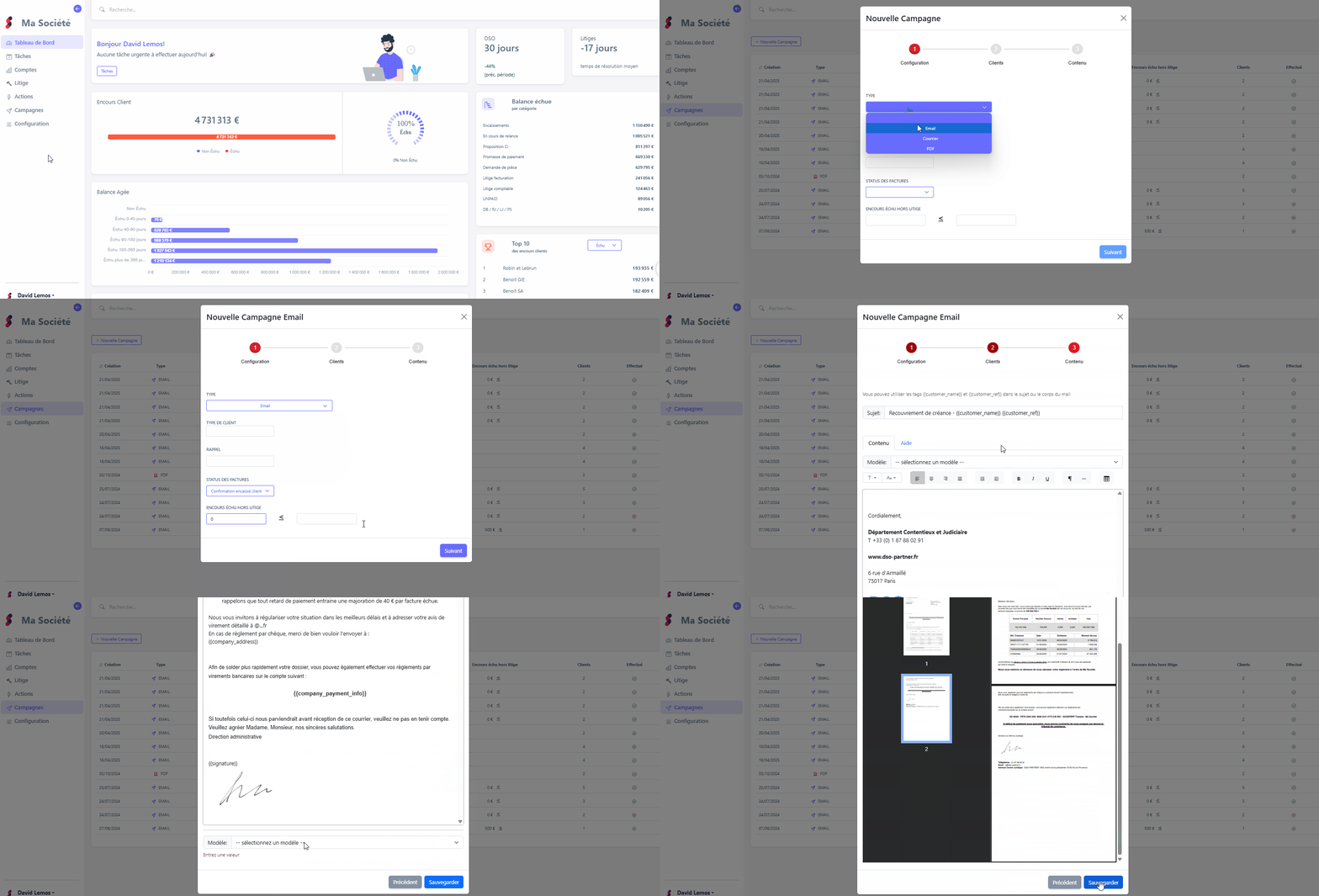
Dans le menu général, cliquez sur "Campagnes" , puis sur l'onglet "Nouvelle Campagne" .
Une fenêtre s'ouvre. Sélectionnez "Email" dans la liste déroulante du TYPE .
Filtrez les éléments en fonction de vos besoins, puis cliquez sur "Suivant" .
Une nouvelle fenêtre apparaît, affichant la sélection pour effectuer un contrôle. Vérifiez les informations, puis cliquez sur "Suivant" .
Par défaut, le sujet du courrier sera composé de la raison sociale et du numéro de compte de chaque débiteur. Rédigez ensuite le corps du courrier.
Sélectionnez le modèle du mail et le modèle du courrier à joindre, puis cliquez sur "Sauvegarder" pour valider l'envoi.
Envoi d'une campagne par courrier
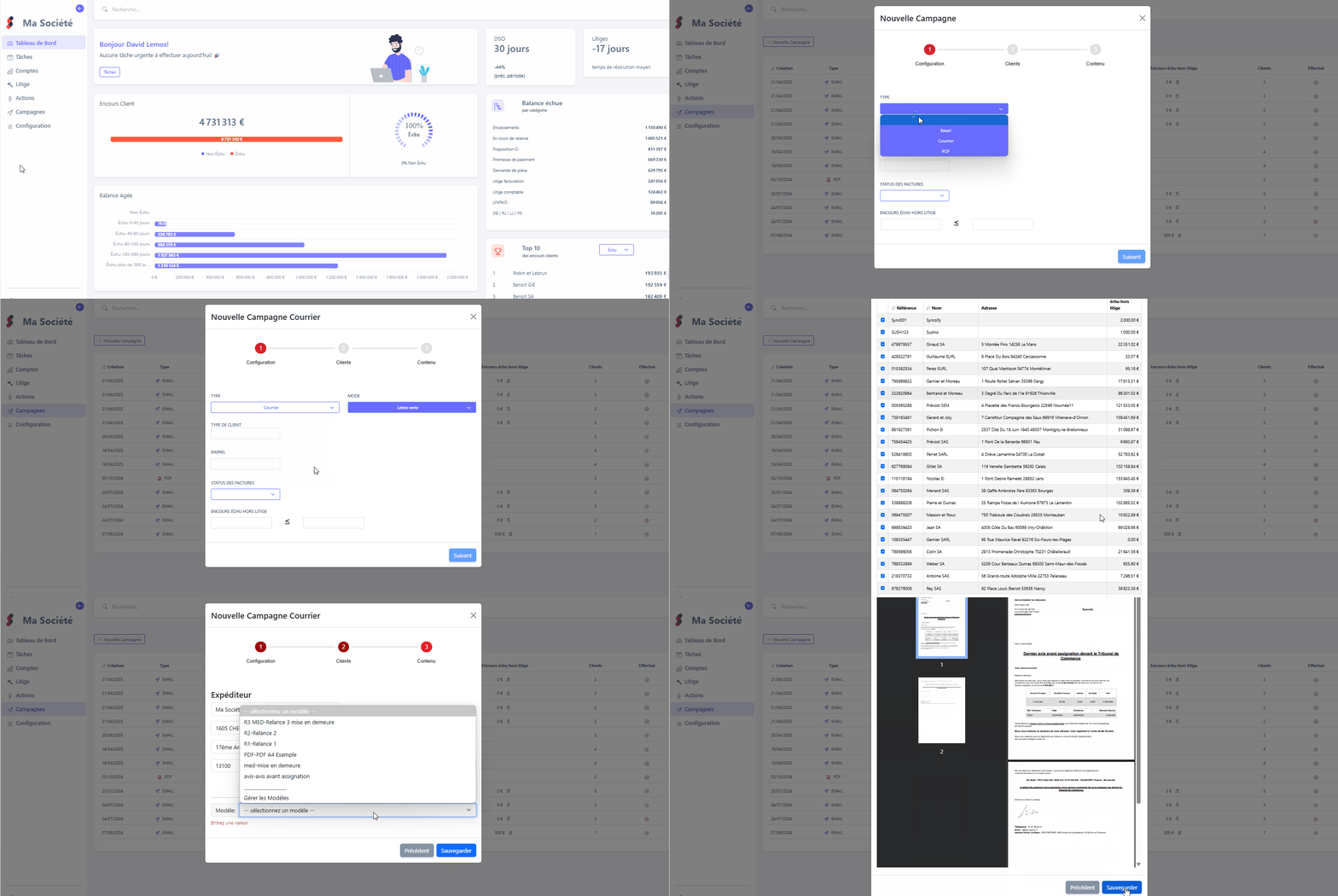
Dans le menu général, cliquez sur "Campagnes" , puis sur l'onglet "Nouvelle Campagne" .
Une fenêtre s'ouvre. Sélectionnez "Courrier" dans le menu déroulant du TYPE .
Par défaut, le mode d'envoi est "Lettre Verte" . Vous pouvez le modifier à l'aide du menu déroulant.
Filtrez les éléments en fonction de vos besoins, puis cliquez sur "Suivant" .
Une nouvelle fenêtre apparaît, affichant la sélection pour effectuer un contrôle. Vérifiez les informations, puis cliquez sur "Suivant" .
Les coordonnées de l'expéditeur s'affichent. Il s'agit des informations paramétrées dans la configuration de la société.
Sélectionnez le modèle du courrier à joindre, puis cliquez sur "Sauvegarder" pour valider l'envoi.
Extraction de PDF
Vous avez la possibilité d'extraire un ensemble de courriers en un seul fichier PDF.
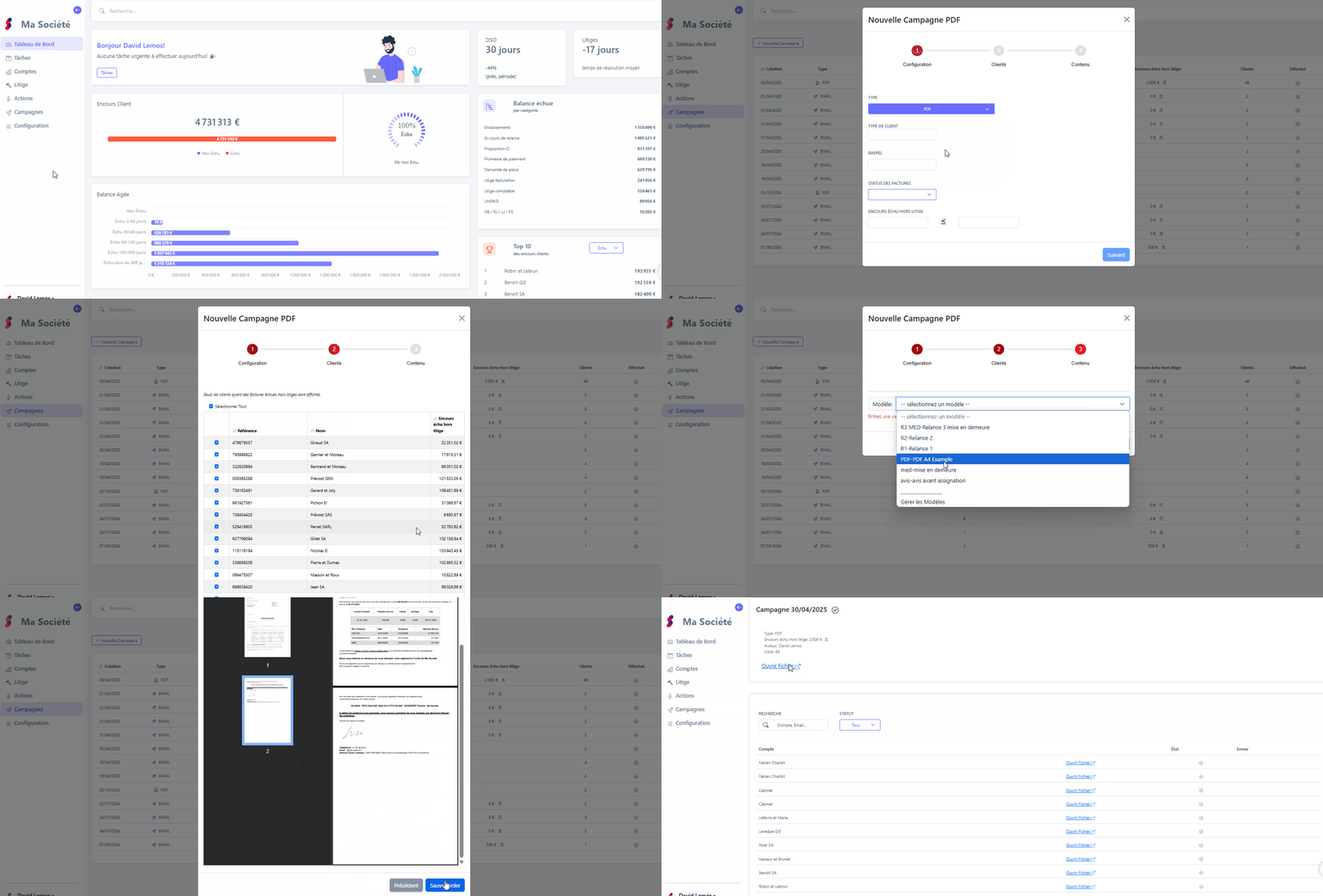
Dans le menu général, cliquez sur "Campagnes" , puis sur l'onglet "Nouvelle Campagne" .
Une fenêtre s'ouvre. Sélectionnez "PDF" dans le menu déroulant du TYPE .
Filtrez les éléments en fonction de vos besoins, puis cliquez sur "Suivant" .
Une nouvelle fenêtre apparaît, affichant la sélection pour effectuer un contrôle. Vérifiez les informations, puis cliquez sur "Suivant" .
Sélectionnez le modèle du PDF de votre choix, puis cliquez sur "Sauvegarder" pour valider l'extraction.
L’écran de consultation des campagnes apparaîtra. Cliquez sur "PDF" , puis sur "Ouvrir le fichier" pour télécharger le document unique. Vous pouvez également accéder aux documents individuels à l'aide de la liste des comptes affichés.
Consultation
Vous pouvez consulter les campagnes effectuées à tout moment.
Dans le menu général, cliquez sur "Campagnes" .
Sélectionnez la campagne que vous souhaitez consulter.
Filtrez les éléments en fonction de vos besoins, puis utilisez le menu déroulant "Statut" pour affiner votre recherche.
Cliquez sur le compte que vous souhaitez consulter.
Une nouvelle fenêtre apparaît, affichant le mail ou le courrier envoyé au débiteur, avec la possibilité de télécharger le document.

Il est également possible de transférer le mail en cliquant sur "Transférer" .