

Règle : La sélection de plusieurs factures implique par défaut un règlement total du solde. Pour des règlements partiels, la saisie devra se faire uniquement facture par facture.
Règlement total
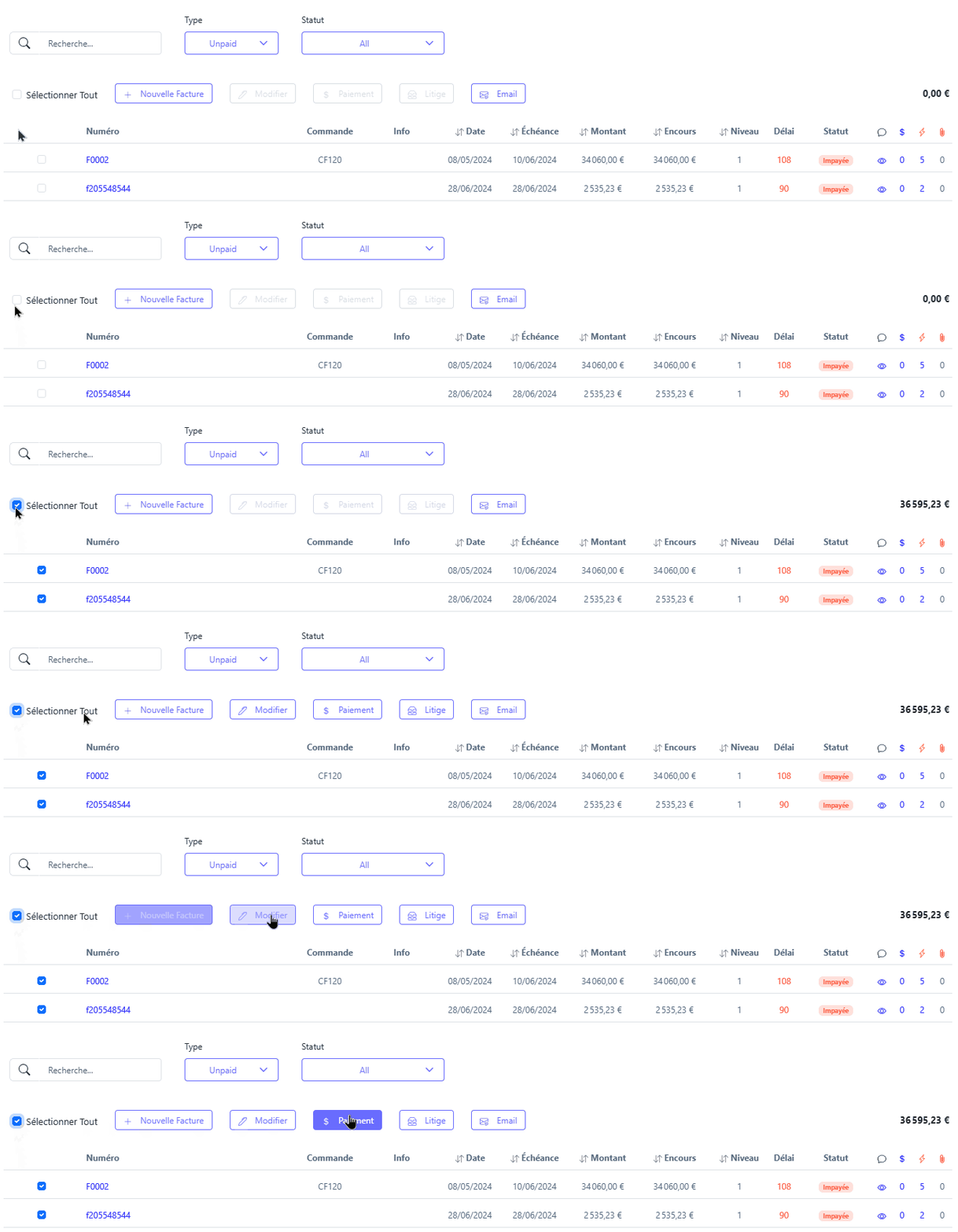
Sélectionnez la ou les factures faisant l'objet d'un règlement total, puis cliquez sur l'onglet "Paiement".
Saisissez les informations souhaitées :
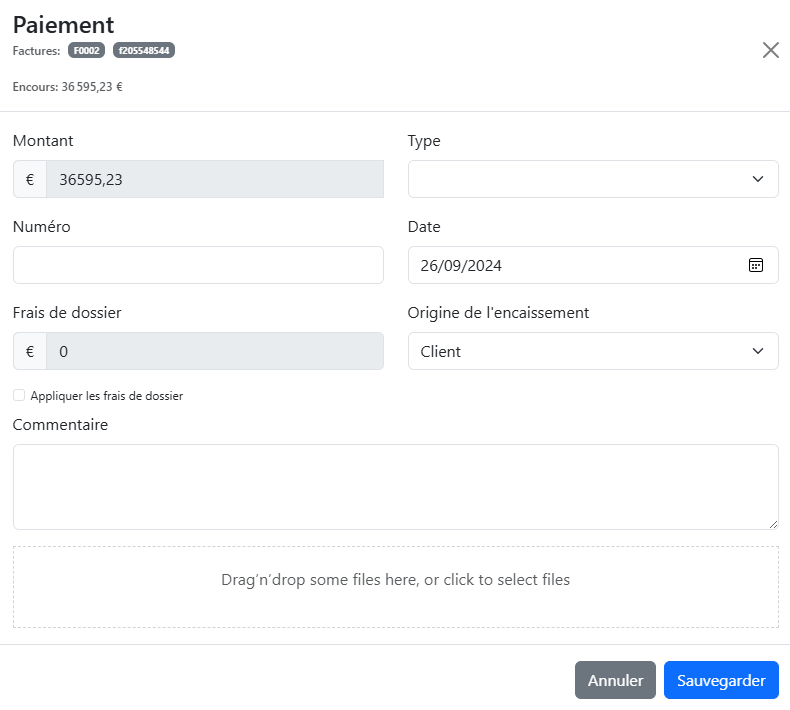
Type : Moyen de paiement
Numéro : Si vous souhaitez attribuer un numéro à ce paiement
Date : Date de règlement (par défaut, la date du jour s'affichera)
Frais de dossier : Par défaut, 0 € s'affiche. Pour appliquer les frais de dossier en vigueur, cochez la case "Appliquer les frais de dossier".
Origine de l'encaissement : Permet de déterminer si l'encaissement a été réalisé directement par votre société ou par un cabinet externe.
Commentaire : Permet d'ajouter un commentaire au paiement, si nécessaire.
Vous avez la possibilité de glisser une pièce jointe à ce paiement.
Le montant total s'affichera par défaut si vous sélectionnez plusieurs factures.
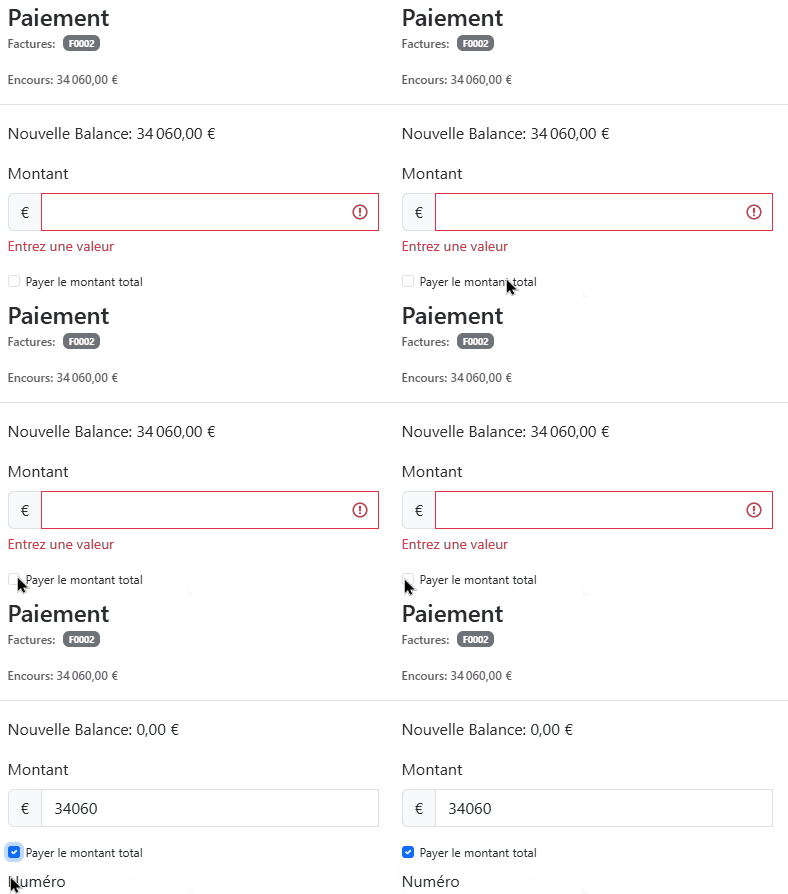
Pour saisir un règlement total d'une facture, il suffit de cliquer sur "Payer le montant total"
Règlement Partiel
Sélectionnez la facture faisant l'objet d'un règlement partiel, puis cliquez sur l'onglet "Paiement"
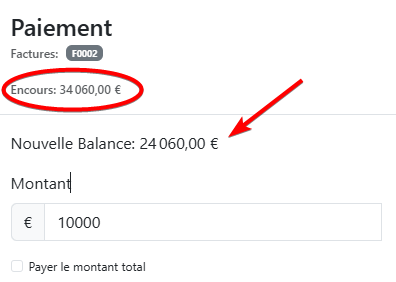
En saisissant le montant du règlement, la "Nouvelle Balance" se mettra à jour automatiquement (solde dû).